Mod rada na mobilnom uređaju
Program može raditi na mobilnom uređaju ili tabletu koji ima instaliran operativni sustav Android minimalne verzije 4.4.4.
Mobilni uređaj mora imati mogućnost da se na njega instalira naš program koji omogućuje povezivanje mobilnog uređaja sa pisačem.
Za rad preko mobitela pisač mora imati opciju spajanja preko bluetootha, dok za rad preko tableta može biti spojen preko usb priključka.
POS kasa i knjigovodstveni dio programa instaliran je na internetu.
Korisnik pos kasi pristupa preko pretraživača Google Chrome na način da u komandnu liniju upiše svoju poddomenu koja mu je dodijeljena.

Poddomena korisnika se može memorirati u pretraživač tako da se kod otvaranja Chroma automatski pokreće program za POS kasu.
|
--> Settings --> Homepage --> Open this page --> |
|
--> |
|



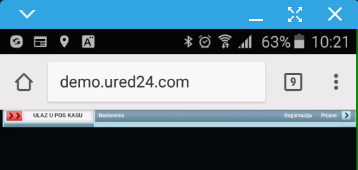
Unosom dodijeljene poddomene pojavljuje se početna stranica programa.
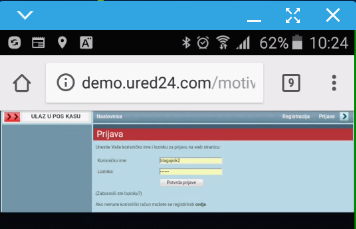
Korisnik se u program prijavljuje sa unaprijed dodijeljenim korisničkim imenom i lozinkom.
Ako je prijava uspijela, u desnom gornjem dijelu ekrana će umjesto "Registracija" i "Prijava" pisati prijavljeno korisničko ime npr. "blagajnik2" i "Odjava"
Nakon prijave se ulazi u pos kasu.

Pojavljuje se izbornik.
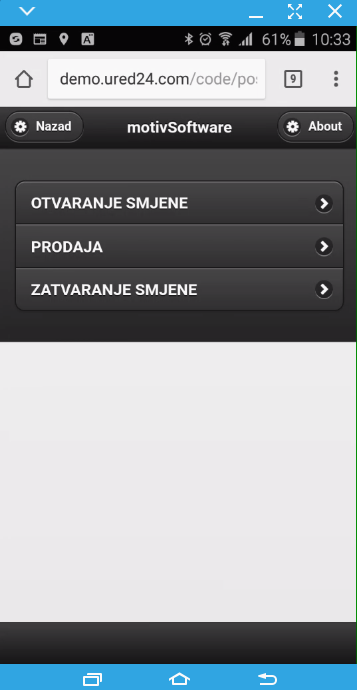
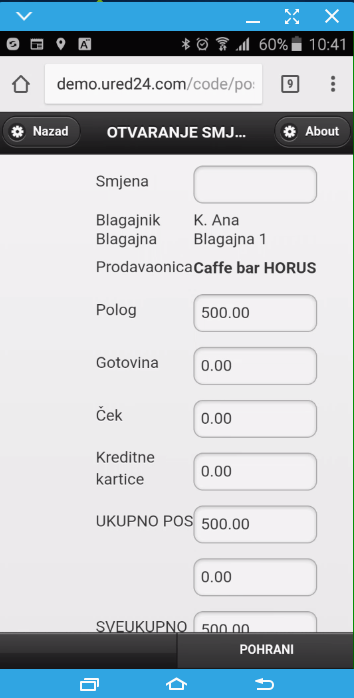
Prvo je potrebno otvoriti smjenu.
Polog je unaprijed upisan u postavkama blagajne i jedino se tamo može promijeniti.
Da bi se smjena otvorila potrebno je kliknuti na gumb "POHRANI" na dnu ekrana.
Prodaja može imati dva moda rada:
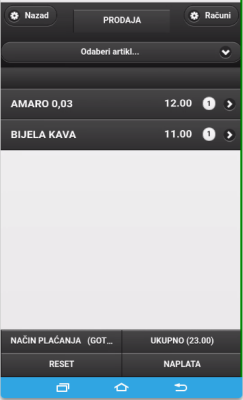
1 mod - odabire se artikl koji želimo prodati
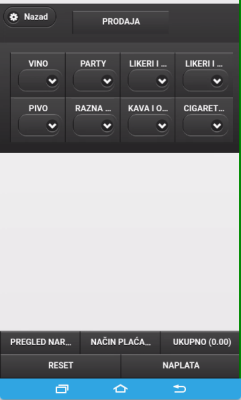
2 mod - odabire se grupa proizvoda a tek onda artikl koji želimo prodati
|
|
Način prodaje:

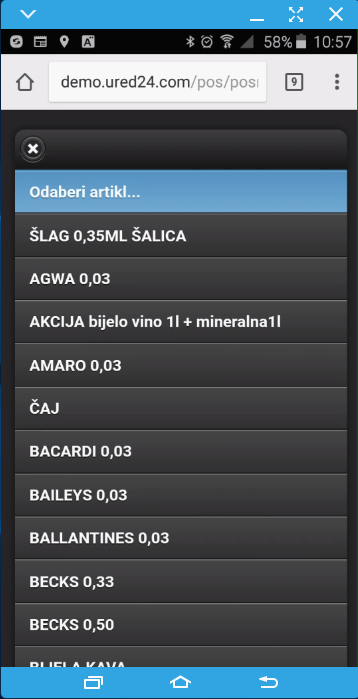
Odabir artikala
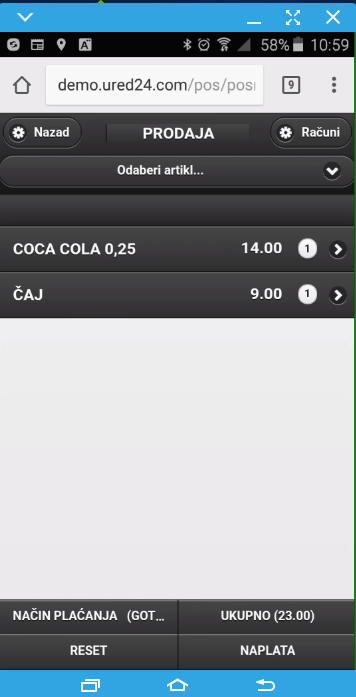
Odabrani artikli na računu
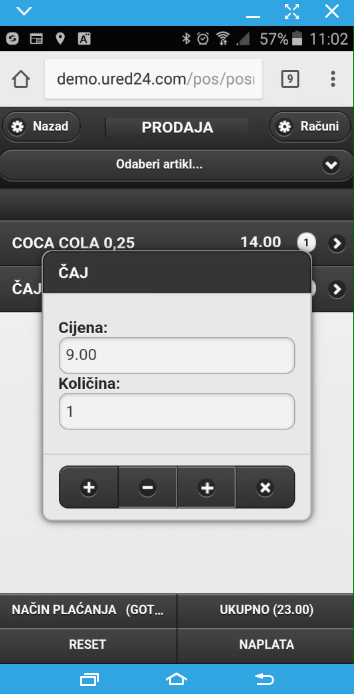
Promjena količine
Za promjenu količine treba kliknuti na željeni redak i otvorit će se dodatni prozor u koji se ručno može upisati željena količina ili podesiti sa gumbima "+" i "-". Gumb "X" briše artikl sa popisa.
+ |
- |
+ |
x |
dodaj |
umanji |
spremi |
obriši |
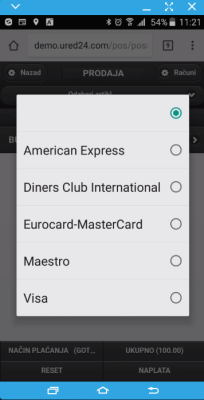
U osnovi je postavljen gotovinski način plaćanja. Ostale opcije su kartice i transakcijski račun.
Za promjenu načina plaćanja treba stisnuti na gumb "NAČIN PLAĆANJA"
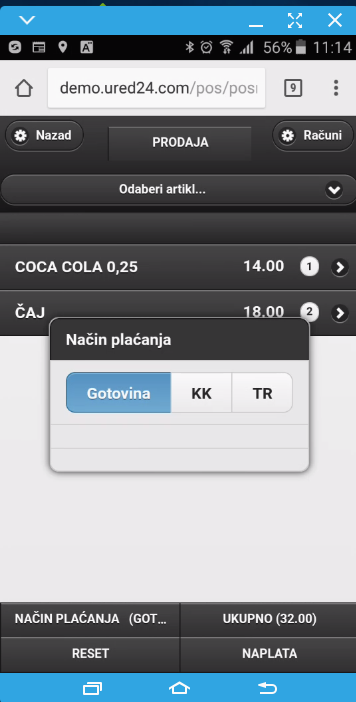
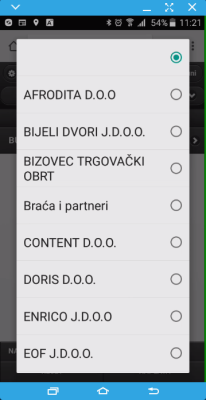
Kod kreditne kartice treba odabrati vrstu kartice a kod transakcijskog računa treba odabrati kupca.
Kupci unose posebno preko izbornika Šifarski sustav --> Poslovni partneri.
|
|
Za završetak računa potrebno je pritisnuti gumb "NAPLATA".
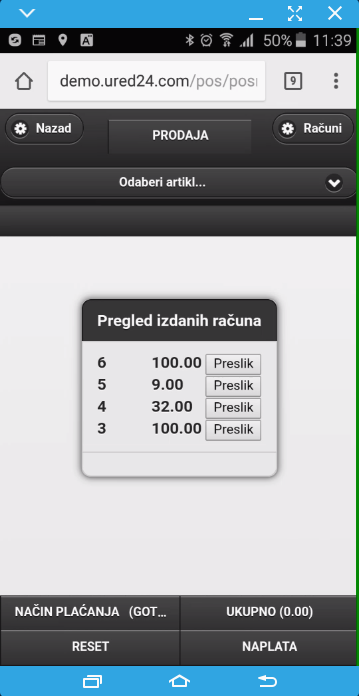
Pregled izdanih računa u smjeni može se pogledati pritiskom na gumb "Računi" u gornjem desnom dijelu ekrana.
Tu se također može odštampati i preslik računa.
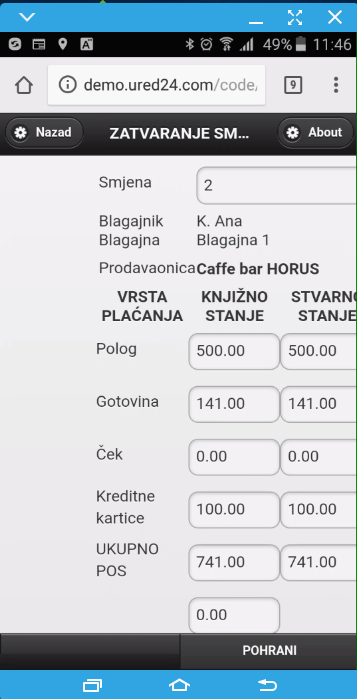
Zatvaranje smjene
Po završetku prodaje potrebno je zatvoriti smjenu.
Smjena se zatvara na način da se u stupac stvarno stanje upišu prodane vrijednosti.
Te vrijednosti bi trebale odgovarati knjižnom stanju (stanju koje je zabilježeno u programu).
Nakon unosa vrijednosti potrebno je pritisnuti gumb "POHRANI"